Selasa, 14 April 2015

Ocean Circulation

Proses Coastal upwelling akibat dari Ekman transport:

Upwelling di pesisir dapat disebabkan oleh sejumlah faktor. Dalam kebanyakan situasi upwelling terjadi karena didorong angin dan efeknya pada arus, pasokan nutrisi ditentukan oleh topografi rinci seperti kedalaman air dan bentuk garis pantai. Dalam situasi lain adalah karena respon terhadap variasi dalam arus yang ditemukan di luar laut pesisir dan karena itu independen dari kondisi angin pantai. Air yang naik dekat pantai harus dipasok dari daerah lepas pantai. Pada lapisan ini terjadi didalam lapisan batas bawah. Lapisan air lepas pantai tersebut berasal dari air pertengahan dalam. Pergeseran ini dikelola oleh gradien tekanan yang diarahkan dari khatulistiwa ke kutub dan hasil dari sirkulasi laut skala besar. Keseimbangan kekuatan di darat, gaya tekanan gradien ditentang oleh kekuatan Coriolis equatorward, tidak dapat beroperasi di sekitar lereng benua, sehingga gaya Coriolisnya nol. (Jones, 2010)


Kecepatan permukaan air laut saat ini mirip dengan yang telah diprediksi oleh Ekman bahwa arah arus permukaan tidak menyimpang dari arah angin. Namun, penyimpangan diprediksi kurang dari 45 derajat. Ada beberapa alasan untuk ini. Sebagai contoh, di banyak daerah laut terlalu dangkal, sehingga spiral penuh tidak dapat berkembang dan gesekan dengan dasar laut menjadi signifikan. Transpor ekman yang berhubungan dengan pergerakan angin memberikan kontribusi signifikan terhadap sirkulasi laut umum. ketika angin bertiup dari utara di sepanjang pantai barat di belahan bumi utara mereka mempercepat arus dekat permukaan ke arah selatan dan karena rotasi bumi arus ini cenderung membelok khatulistiwa menuju lepas pantai. Saat mereka membelok lepas pantai, air datang dari suatu tempat untuk mengisi air yang bergerak menjauh dari pantai. Sumber air yang umumnya dari bawah lapisan air yang bergerak lepas pantai, dan air ini datang ke permukaan dekat pantai. Karena air yang lebih dalam adalah bergerak ke atas ke permukaan dekat pantai, kita lihat proses sebagai upwelling - transportasi air vertikal ke atas (lihat skema di bawah). Air lebih mengandung nutrisi (nitrogen, fosfor, dan silikat) yang mendukung pertumbuhan tanaman mikroskopis (fitoplankton) di laut ketika mereka terkena sinar matahari. Alhasil saat upwelling yang signifikan terjadi di sepanjang pantai, kita sering melihat respon dalam pertumbuhan fitoplankton, seperti kita bahas ketika ada yang signifikan dari limpasan hujan. Sementara limpasan hujan kondusif tumbuhnya fitoplankton kelompok yang disebut dinoflagellata, upwelling cenderung untuk mendukung lebih kondusif untuk kelompok berkembang pesat fitoplankton diatom disebut (Cookes, 2010).
Menurut Brown (2004), di pesisir proses upwelling diubah dalam beberapa cara. Situasi laut dalam berlaku di mana lapisan cukup dalam untuk mengakomodasi permukaan lapisan Ekman, lapisan batas bawah dan lapisan geostrophic yang berada di antara kedua lapisan. Pengamatan menunjukkan bahwa pada daerah upwelling ketebalan lapisan Ekman sering lebih kecil daripada di lautan terbuka, mungkin karena upwelling termoklin membawa lebih dekat ke angin permukaan kemudian menghambat pencampuran melampaui kedalaman 20 - 30 m. Oleh karena itu cukup untuk memungkinkan situasi laut dalam untuk berkembang. Dengan kata lain, dalam kedalaman air melebihi 60 m upwelling terkuat dapat diharapkan terjadi ketika angin bertiup sejajar dengan pantai dengan garis pantai ke kiri (kanan) di belahan bumi (selatan) utara.Faktor kunci untuk upwelling adalah angin didorong dari lapisan transport Ekman relatif terhadap pantai. Kondisi upwelling optimum diperoleh ketika perbedaan transport Ekman dimaksimalkan, diarahkan lepas pantai dan normal dengan garis pantai. Lapisan transport Ekman akan lebih selaras dengan arah angin sebagai kedalaman air berkurang, arah angin yang paling menguntungkan bagi upwelling adalah sejajar dengan pantai tegak lurus pada perairan dangkal.
Ada dua jenis arus yang dihasilkan dari tekanan angin:
- Transpor ekman yang mengacu pada sudut kanan dari arah angin, dan:
- Arus geodesi, sebagai respon dari tekanan horizontal yang disebabkan tumpukan air secara terus menerus dari transpor ekman.


Macam-Macam Arus
1. Kuroshio Current


Arus Kuroshio adalah arus samudera dari timur laut hangat dari pantai Jepang. Biasa disebut sebagai arus teluk Pasifik atau Japan Current. Arus ini arus tercepat kedua setelah gulf stream. Sistem termasuk cabang mengikuti: Kuroshio, sampai 35 derajat N; Perpanjangan kuroshio memperluas ke timur ke dua cabang sampai 160 derajat garis bujur E; pasifik utara, kelanjutan ke timur, cabang ke selatan sejauh 150 derajat W; Kuroshio berasal dari bagian yang lebih besar dari Equatorial Utara yang membagi timur Pilipina. Kuroshio berada kira-kira 35 derajat garis lintang N. Ia berlanjut secara langsung sebagai arus hangat atau dikenal sebagai Kuroshio Extension. Air memasuki Kuroshio atas bidang luas, 621 mi (1,000 km), yang kemudian mempercepat dan memperkecil. 6 mi (1 km) kedalaman yang maksimum untuk 1,864 mi (3,000 km) sepanjang tepi barat Pasifik, antara Pilipina dan pantai timur Jepang. Kuroshio adalah arus samudera cepat. Setiap detik membawa beberapa 50 juta ton air laut masa lalu pesisir tenggara Jepang, menyamai volume untuk kira-kira 6,000 sungai seperti ukuran Danube atau Volga. Dampak besar di bidang perikanan lepas pantai dan pesisir berupa kuroshio Current memainkan peran penting dalam sirkulasi North Pacific Ocean. Dalam skala air yang besar mampu membawa sejumlah panas. Panas, yang dibawa ke utara oleh arus ini memiliki efek tentang iklim. (Tokarev, 2010)

Kamis, 26 Juni 2014

Membuat Larutan Mc Farland

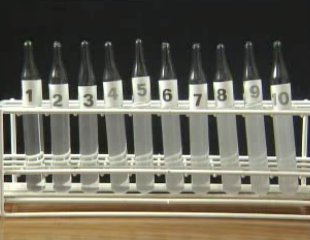
Ada berbagai cara yang digunakan untuk memperkirakan populasi mikroba pada kultur tersuspensi, salah satu cara paling mudah adalah dengan menggunakan larutan standar McFarland dan membandingkannya secara visual dengan standar yang diketahui.

Mc Farland amenggunakan larutan BaCl2 1% dan H2SO4 1% sebagai penyetaraan konsentrasi mikroba. Kriteria kekeruhan McFarland bertujuan untuk menggantikan jumlah bakteri satu-ke-satu dan memperkirakan kepadatan sel yang digunakan dalam prosedur uji antibakteri. Mc Farland umumnya digunakan untuk menghitung bakteri dalam spektrofotometri. 


Keuntungan menggunakan standar Mc Farland adalah tidak memerlukan waktu inkubasi yang lama untuk mencapai kepadatan bakteri yang diinginkan. Meskipun memiliki kelemahan akan terjadi perbedaan pandangan dalam penilaian tingkat kekeruhan dari sel bakteri. Oleh karena itu, spektrofotometer dengan panjang gelombang 600 nm (sesuai dengan panjang gelombang E. coli) dapat digunakan untuk menilai kekeruhan. Standar Mc Farland terdiri dari serangkaian tabung dengan perubahan bertahal dari konsentrasi Barium Sulfat. Kepadatan bakteri yang dihitung dari 101 hingga 1010. Meskipun larutan standar Mc Farland sudah umum dijual dari sumber yang lain (Latex), namun namun larutan standar Mc Farland dapat dibuat secara tradisional menggunakan standar Barium Sulfat.

Berikut ini cara membuat larutan standar Mc Farland dengan menggunakan standar Barium Sulfat:
1.    Buat larutan 1.175% (b/v) Barium klorida (BaCl2)
2.    Buat larutan 1% (b/v) Asam sulfat (H2SO4)
3.  Campurkan kedua larutan ini berdasarkan rasio sebagai berikut, dengan 
     pemberian H2SO4 terlebih dahulu:
Skala Mc Farland
1.175% BaCl2 (ml)
1% H2SO4 (ml)
0.5
0.05
9.95
1
0.1
9.9
2
0.2
9.8
3
0.3
9.7
4
0.4
9.6
5
0.5
9.5
6
0.6
9.4
7
0.7
9.3
8
0.8
9.2
9
0.9
9.1
10
1.0
9.0


Tutup tabung dengan rapat dan simpan pada suhu ruang di tempat gelap. Larutan ini akan stabil paling tidak untuk 6 bulan. Untuk menggunakannya, kocok tabung beberapa kali (atau menggunakan vortex mixer) untuk mensuspensi ulang endapan barium sulfat. Perbadingan terbaik antara bakteri dan Mc Farland dilakukan menggunakan latar belakan garis horizontal hitam putih. 


Selasa, 01 April 2014

Berselancar dengan Google Street View

Bagi pengguna yang sudah biasa bermain – main dengan Google Earth mungkin sudah familiar dengan salah satu fiturnya, yaitu Google Street View.

Google Street View merupakan salah satu fitur dari Google yang menyediakan pemandangan jalan 360° dan membolehkan pengguna melihat bagian dari kota pilihan mereka dan wilayah metropolitan sekitarnya pada tingkat dasar. Ketika pengguna mengoperasikan fitur ini, mereka bisa melihat foto kondisi jalanan dan panorama kota. Pengguna bisa menjelajah kota tersebut dengan menggunakan tombol panah di keyboard atau mouse.

Foto panorama kota bisa dilihat dalam berbagai ukuran, arah dan sudut. Bila memungkinkan pengguna bisa memperbesar atau memperkecil foto. Sementara itu, garis yang diperlihatkan di sepanjang jalan menandai arah yang harus diikuti pengguna untuk mencapai tujuan. Bagi pengguna yang ingin mengubah tampilan menjadi model tiga dimensi, Google juga memberikan layanan ini, tentunya pengguna harus memakai kacamata khusus. Google Street View pertama kali diperkenalkan pada tahun 2007 dan saat ini telah menjamah lebih dari 3000 kota di 50 negara. Indonesia menjadi Negara ke 45 di dunia pada area Jakarta.

Foto – foto yang bisa diakses pengguna Google Street View secara tanpa batas ini sebelumnya diambil oleh kamera khusus yang ditaruh di atas mobil. Layanan ini bisa diakses di Google Earth, Google Maps, maupun gadget dengan aplikasi berbasis Apple iPhone Backberry, Windows mobile maupun android selama gadget sudah terinstal Google Maps.

Kali ini kita akan mencoba berselancar menggunakan fitur Google Street View dengan software Google Earth pada kota Osaka Jepang. Kebetulan di negara ini hampir semua area sudah tercover fitur Google Street View. 

Langkah pertama buka aplikasi Google Earth.


Arahkan kursor ke kota Osaka dan kemudian kembali perbesar tampilan kota tersebut hingga muncul tampilan jalan raya dan bangunan disekitarnya.


Double klik pada tampilan jalan tadi daaan selamat datang pada fitur Google Street View!


Arahkan kursor sesuka hati kita.
Naah ini beberapa hasil tampilan menggunakan Google Street View.


Jika ingin menyimpan hasil tampilan gambar, klik file > simpan > simpan gambar. Simpan gambar tampilan google street dengan format JPEG.


Gambar ini bisa juga dijadikan desktop pada komputer. Tampilannya cukup jernih. Jadi, mudah bukan? Selamat bermain – main dengan Google Street View :D

Untuk lebih jelasnya mengenai fitur ini, silahkan klik link berikut


Jumat, 13 Desember 2013

ESTIMASI DISTRIBUSI KLOROFIL-A DI PERAIRAN SELAT MADURA MENGGUNAKAN DATA CITRA SATELIT MODIS DAN PENGUKURAN IN SITU PADA MUSIM TIMUR

ESTIMASI DISTRIBUSI KLOROFIL-A DI PERAIRAN SELAT MADURA

MENGGUNAKAN DATA CITRA SATELIT MODIS DAN PENGUKURAN IN SITU
PADA MUSIM TIMUR

Nur Maulida Safitri[1], Bambang Semedi[2]
Ilmu Kelautan
ABSTRAK
Penelitian ini dilaksanakan di Selat Madura pada musim timur bulan Juni hingga September 2013. Tujuan dari penelitian ini adalah mengestimasi distribusi klorofil-a di Selat Madura menggunakan data citra satelit Aqua MODIS dan pengukuran in situ pada musim timur serta melakukan validasi nilai konsentrasi klorofil-a dari kedua data tersebut. Pengumpulan data pada penelitian ini dilakukan dengan metode penginderaan jauh, studi lapang dan laboratorium. Metode penginderaan jauh dilakukan dengan mengolah data klorofil-a dari Aqua MODIS. Data in situ diperoleh dengan cara mengukur parameter oseanografi (suhu permukaan laut, kedalaman, pH, oksigen terlarut, salinitas, kecerahan dan arus permukaan). Data laboratorium diperoleh dengan menganalisa konsentrasi klorofil-a menggunakan metode spektrofotometer. Hasil penelitian menunjukkan bahwa parameter oseanografi yang berkaitan dengan persebaran klorofil-a di perairan Selat Madura diantaranya adalah suhu permukaan laut, kecerahan, oksigen terlarut dan arus permukaan. Sebaran klorofil-a pada musim timur berkisar antara 0,022317 – 1,561958 mg/L dengan puncak sebaran tertinggi di bulan Juli yaitu berkisar antara 0,102566 – 1,561958 mg/L. Setelah dilakukan uji validasi uji R square, diperoleh nilai R square sebesar 80,14% sehingga dapat disimpulkan hasil analisa citra satelit berpengaruh besar terhadap hasil analisa in situ sebesar 80% dengan rata-rata konsentrasi klorofil-a hasil analisa citra 1,127181 mg/L dan rata-rata konsentrasi klorofil-a in situ 1,195664 mg/L. Kedua data memiliki nilai rata-rata pada rentang 1-1,5 mg/L sehingga dapat disimpulkan Selat Madura memiliki kandungan klorofil-a yang tinggi pada musim timur.
Kata Kunci : Klorofil-a, Aqua MODIS, Selat Madura, Validasi


ESTIMATION OF CHLOROPHYLL-A DISTRIBUTION IN THE STRAIT OF MADURA USING MODIS SATELLITE IMAGERY DATA AND FIELD MEASUREMENT
 ON THE EASTERN SEASON

Nur Maulida Safitri1, Bambang Semedi2
Marine Science
ABSTRACT
This research was carried out in the Strait of Madura on the eastern season, June to September 2013. The purpose of this research is estimating chlorophyll-a distribution in Madura Strait using Aqua MODIS image satellite data & field measurement on the eastern season and validating both chlorophyll-a values. Data were collected by remote sensing method, field and laboratory study. Remote sensing method performed in processing chlorophyll-a data from Aqua MODIS. Field data obtained by measuring the oceanographic parameters (sea surface temperature, water depth, pH, dissolved oxygen, salinity, brightness and surface current). Laboratoty study conducted by analyzing chlorophyll-a concentration using spectrophotometer method. The results showed that the oceanographic parameters related to the distribution of chlorophyll-a in the Madura Strait are sea surface temperature, brightness, dissolved oxygen and surface current. Distribution of chlorophyll-a in the eastern season ranged between 0,022317 mg/L – 1,561958 mg/L with the highest distribution in July that ranged between 0,102566 – 1,561958 mg/L. After the validation test is performed using R square test, the value of R square is 80,14% so it can be summed up that the results of satellite imagery analysis has huge influence against the results of data field, worth 80%, with the average concentration of chlorophyll-a from the image is 1,127181 mg/L and data field is 1,195664 mg/L. Both data have average value in the range of 1-1,5 mg/L so the conclusion is the Madura Strait has high chlorophyll-a concentration on the eastern season.
Key Word(s): Chlorophyll-a, Aqua MODIS, Madura Strait, Validation.


[1] Student of Marine Science’s Departement, FPIK, Brawijaya University
[2] Lecturer of Marine Science’s Departement, FPIK, Brawijaya University


Untuk mendapatkan penelitian lengkap mengenai abstrak ini silahkan menghubungi nurmaulidasafitri@gmail.com


Kamis, 18 April 2013

Petunjuk Teknis GPS Garmin C60

A. Fungsi – Fungsi Tombol Garmin GPS Navigasi 60

Garmin GPS Navigasi 60 adalah salah satu Receiver GPS tipe navigasi, yang
dilengkapi dengan Kompas Digital. Alat ini punya kemampuan sebagai berikut :

1. Dapat menentukan posisi (koordinat) dalam format geografi (lintang & bujur),
koordinat pada proyeksi peta (UTM), dll
2. Dapat menentukan ketinggian suatu tempat
3. Dapat menentukan waktu, kecepatan, dan arah
4. Dapat menyimpan koordinat sebanyak 3000 titik (waypoint)
5. Dapat menyimpan koordinat secara otomatis (track) sebanyak 10000 titik

Fungsi – fungsi tombol pada keypad Receiver Garmin GPS 60 adalah sebagai berikut :
1. Tombol ON/OFF
Tombol ini berfungsi untuk menghidupkan atau mematikan Receiver atau untuk
mengatur terang/gelap layar.
2. Tombol Zoom In dan tombol Zoom Out
Tombol ini berfungsi pada tampilan halaman (page) peta (map) untuk
memperbesar atau memperkecil tampilan peta dilayar.
3. Tombol FIND
Tombol Find berfungsi untuk menampilkan menu Find, berguna untuk navigasi
mencari suatu titik yang telah diketahui koordinatnya (waypoint) atau mencari
suatu kota (Cities).
4. Tombol MARK
Tombol Mark berfungsi untuk menyimpan posisi saat ini ke dalam waypoint.
5. Tombol QUIT
Tombol Quit berfungsi untuk keluar dari suatu tampilan menu atau kembali ke
halaman sebelumnya.
6. Tombol ROCKER
Tombol Rocker berfungsi untuk memilih menu atau menggerakkan kursor pada
tampilan di layer.
7. Tombol PAGE
Tombol Page berfungsi untuk pindah dari tampilan halaman (page) 1 ke
halaman berikutnya.
8. Tombol MENU
Tombol Menu berfungsi untuk menampilkan option masing-masing tampilan
halaman atau kalau ditekan 2 kali akan menampilkan halaman menu utama.
9. Tombol ENTER
Beberapa fungsi tombol ini adalah sebagai berikut :
Untuk memilih MENU/SUB MENU.
Untuk memasukkan data (misalnya memasukkan koordinat ke waypoint).


Dibagian belakang Receiver Garmin GPS terdapat :
1. Port untuk koneksi kabel ke antena luar.
2. Port untuk koneksi kabel ke batterai luar.
3. Port untuk koneksi kabel USB ke computer.
4. Kunci penutup batterai.
5. Tempat batterai.


B. Tampilan Informasi Layar (PAGE)

Receiver Garmin GPS Navigasi 60 menampilkan informasi ke pengguna dalam bentuk
halaman per halaman (page) informasi di layer monitor, ada lima (5) tampilan halaman
informasi yang terdiri dari Satelite Page, Trip Komputer Page, Map Page, Compass
Page, Main Menu Page. Untuk pindah dari tampilan halaman satu ke halaman lainnya
dapat melakukan dengan menekan tombol PAGE atau QUIT.


1. Satellite Page
Menampilkan informasi jumlah satelit yang diterima dalam bentuk diagram
batang dan sky plot, posisi atau koordinat Geografi (lintang dan bujur) serta
ketelitian koordinat.

Pada halaman satelit ini punya beberapa pilihan (option) yang dapat
ditampilkan dengan menekan tombol Menu.

2. Trip Komputer Page
Menampilkan informasi data untuk navigasi seperti kecepatan, arah, jarak,
waktu, posisi, ketinggian dan lain-lain.

Informasi data yang ditampilkan dapat dipilih sesuai kebutuhan, dengan cara
menekan tombol menu, dan memilih sub menu Change data Fields

3. Map Page
Menampilkan peta dan informasi navigasi (sesuai kebutuhan). Pada tampilan
halaman peta ini beberapa hal yang dapat dilakukan adalah sebagai berikut :
 Zoom IN/OUT (memperbesar atau memperkecil) tampilan skala peta.
 Menampilkan titik waypoint.
 Menampilkan hasil pengukuran Track (seperti jalan, dll).
 Mengukur jarak antara 2 titik di peta, dll.

Pada halaman Peta (map) ini punya beberapa pilihan (option) yang dapat
ditampilkan dengan menekan tombol Menu. Map Page Option diatas digunakan
untuk mengatur tampilan informasi peta, sebagai contoh untuk menampilkan
informasi Speed, Heading, dan lokasi pada tampilan peta dapat dilakukan
sebagai berikut :
Pada tampilan peta, tekan tombol menu 1 kali
Selanjutnya menggunakan tombol Rocker pilih Data Fields, kemudian
tekan tombol Enter.
Kemudian menggunakan tombol Rocker pilih 3 Data Fields, maka
dilayar peta akan muncul kotak informasi Speed, Heading, dan lokasi.
Untuk mengganti informasi pada masing-masing kotak data, gunakan
menu Change Data Field.

4. Compass Page
Menampilkan informasi navigasi, pada dasarnya sama dengan Map Page :
Speed (kecepatan).
Dist To Next (jarak ke titik yang dituju).
To Course (arah/azimuth ke titik yang dituju).
Off Course, koreksi ke arah garis tujuan di lapangan (kiri atau kanan).
Track (arah perjalanan/pergerakan receiver).

Untuk mengganti/merubah tampilan kotak informasi dapat menggunakan
Compass Page Option berikut :


5. Main Menu
Main Menu adalah Menu untuk mengatur parameter receiver (datum, format
koordinat), satuan panjang/sudut/waktu yang diinginkan, atau informasi
mengenai GPS, tinggi muka laut, waypoint, beberapa program bantu seperti
kalkulator, kalender, stopwatch, games dan lain-lain.


C. PENGGUNAAN RECEIVER GPS GARMIN NAVIGASI 60
Penggunaan receveir Garmin GPS Navigasi 60 dilapangan terkait dengan beberapa
pekerjaan mulai dari menghidupkan alat, pengukuran alat, kalibrasi ketinggian,
penggunaan alat untuk penentuan posisi.

1. Menghidupkan Receiver Garmin GPS Navigasi 60 
Untuk menghidupkan receiver dapat dilakukan dengan menekan tombol
ON/OFF, setelah dihidupkan receiver akan melakukan inisialisasi (acquiring
satellite atau mencari sinyal satelit), setelah menerima 4 satelit akan muncul
tampilan halaman informasi satelit beserta koordinat sebagai berikut :


Informasi kanan atas menunjukkan Koordinat Geografi posisi alat saat ini,
bagian kiri atas menunjukkan ketelitan koordinat tersebut (makin kecil nilainya
makin baik). Bagian diagram batang menunjukkan informasi jumlah satelit dan
kuat sinyal satelit yang diterima.
Catatan :
Apabila receiver tidak digunakan dalam jangka waktu yang lama (3 bulan)
dalam keadaan batterai dilepas, lakukan inisialisasi seperti berikut :

Hidupkan receiver (tekan tombol ON/OFF).
Setelah mucul halaman Satellites, tekan tombol menu 1 kali. Akan muncul
Satellite option sebagai berikut :


Menggunakan tombol Rocker pilih NEW LOCATION, kemudian tekan
Enter, setelah itu pilih Automatic dan tekan Enter.
Untuk kondisi seperti ini perlu waktu inisialisasi sekitar 15 menit.

2. Pengaturan Receiver Garmin GPS (Setting Receiver)
Sebelum Receiver GPS digunakan perlu dilakukan pengaturan receiver (setting)
agar sesuai dengan kebutuhan pengguna. Beberapa hal yang perlu diatur/diset
adalah :
1. Unit (terkait dengan pengaturan Sistem Koordinat, Datum Koordinat dan
bentuk/format tampilan koordinat (UTM atau Geografi), satuan panjang,
satuan tinggi, satuan kedalaman dll).
2. Tampilan waktu (local atau UTC).
3. Calibration.
4. Interface (komunikasi reciver dengan komputer).

Pengaturan (setting) alat ini cukup satu kali dilakukan kecuali kalau perlu
perubahan dan sebaiknya dilakukan dikantor sebelum berangkat ke lapangan.

a. Pengaturan Unit
Pengaturan unit dapat dilakukan dengan cara sebagai berikut :
a. Hidupkan alat.
b. Pilih MAIN MENU (tekan tombol Menu dua kali).
c. Dengan tombol Rocker, pilih Setting dilanjutkan dengan menekan tombol Enter.
d. Selanjutnya menggunakan tombol Rocker pilih item Menu Units dilanjutkan dengan menekan tombol Enter.
e. Menggunakan tombol Rocker, pindahkan kursor ke Position Format, tekan Enter selanjutnya pilih sebagai berikut :
  • Pilih format hdddomm’ ss.ss’’ kemudian tekan tombol Enter untuk  koordinat Geografi. 
  • Pilih UTM/UPS kemudian tekan Enter untuk koordinat UTM.
f. Pindahkan kursor ke Map Datum, dan pilih WGS 84.
g. Selanjutnya pindahkan balok kursor ke Distance/Speed, tekan Enter,kemudian pilih Metric diikuti dengan menekan tombol Enter.
h. Pindahkan balok kursor ke Elevation (Vert Speed), tekan Enter,kemudian pilih Meters (m/sec) diikuti dengan menekan tombol Enter.
i. Pindahkan balok kursor ke Depth, tekan Enter, kemudian pilih Meters dilanjutkan dengan menekan tombol Enter.
j. Pindahkan balok kursor ke Temperature, tekan Enter, kemudian pilih Celcius dilanjutkan dengan menekan tombol Enter.
h.Setelah selesai tekan tombol Quit.
b. Pengaturan Waktu
Pengaturan waktu dapat dilakukan dengan cara sebagai berikut :
a. Hidupkan alat.
b. Pilih MAIN MENU (tekan tombol Menu dua kali).
c. Dengan tombol Rocker, pilih Setting dilanjutkan dengan menekan tombol Enter.
d. Selanjutnya menggunakan tombol Rocker pilih item menu Time dilanjutkan dengan menekan tombol Enter.
e. Menggunakan tombol Rocker, pindahkan kursor ke Time Format, tekan Enter, selanjutnya pilih 12 hour atau 24 hour, diikuti dengan menekan tombol Enter.
f. Selanjutnya pindahkan balok kursor ke Time Zone, tekan Enter, Kemudian pilih Other diikuti dengan menekan tombol Enter.
g. Selanjutnya pindahkan balok kursor ke UTC Offset, tekan Enter, Kemudian isikan +09.00 untuk WIT, +08.00 untuk WITA, dan +07.00 untuk WIB dilanjutkan dengan menekan tombol Enter.
h.Setelah selesai tekan tombol Quit.

c. Pengaturan Interface
Pengaturan Interface perlu dilakukan agar Receiver dapat berkomunikasi dengan komputer, hal ini diperlukan untuk memindahkan data hasil pengukuran ke komputer. Pengaturan Interface dapat dilakukan dengan cara sebagai berikut :
a. Hidupkan alat.
b. Pilih MAIN MENU (tekan tombol Menu dua kali).
c. Dengan tombol Rocker, pilih Setting dilanjutkan dengan menekan tombol Enter.
d. Selanjutnya menggunakan tombol Rocker pilih item menu Interface dilanjutkan dengan menekan tombol Enter.
e. Menggunakan tombol Rocker, pindahkan kursor ke Tserial Data Format, tekan Enter, selanjutnya pilih GARMIN, diikuti dengan menekan tombol Enter.
f.Setelah selesai tekan tombol Quit.

d. Pengaturan Tampilan Informasi pada halaman (page) Trip Komputer
Pengaturan tampilan informasi ini agar informasi yang muncul dilayar trip
komputer sesuai dengan kebutuhan. Pengaturan dapat dilakukan dengan
cara sebagai berikut :
a. Hidupkan alat.
b. Pilih Trip Komputer Page (dengan cara tekan tombol page beberapa kali sampai muncul halaman trip komputer).
c. Selanjutnya tekan tombol Menu satu kali.
d. Dengan tombol Rocker, pilih Change Data Field dilanjutkan dengan menekan tombol Enter.
e. Selanjutnya menggunakan tombol Rocker pilih item menu Data Field yang akan dirubah tampilan informasinya (misalnya Field Odometer mau diganti dengan informasi posisi/koordinat) dilanjutkan dengan menekan tombol Enter.
f. Menggunakan tombol Rocker pilih Location (selected), diikuti dengan menekan tombol Enter.
g. Sekarang informasi Odometer telah berubah menjadi informasi koordinat.
h.Setelah selesai tekan tombol Quit.

C. Pengukuran Posisi/Koordinat Objek Titik di Lapangan
Pengertian objek titik dilapangan sangat relative tergantung dari skala peta yang diinginkan (contoh suatu desa dapat berupa titik pada peta skala 1:1.000.000, suatu rumah/bangunan dapat berupa titik pada peta skala 1:25.000, suatu tiang listrik dapat berupa titik pada peta skala 1:500). Pengukuran penentuan posisi titik di lapangan seperti tiang, bangunan, jembatan menggunakan GPS Navigasi 60 dapat dilakukan sebagai berikut : 
Persiapan peralatan
1. Receiver GPS Navigasi 60.
2. Kabel Dowwnload.
3. Formulir ukuran.
4. Pengaturan Receiver (lihat atas).
Pengukuran di lapangan
1. Datang ke lokasi objek titik yang akan diukur (kondisi terbuka).
2. Hidupkan alat.
3. Tunggu beberapa saat (setelah satelit keterima 4), akan muncul  informasi koordinat.
4. Catat atau rekam ke memori (Waypoint) dengan cara :
  • Tekan tombol MARK. 
  • Menggunakan tombol Rocker pilih Avg/rata-rata, dilanjutkan dengan menekan tombol Enter, setelah Estimated Accuracy terpenuhi misalnya 2 meter, tekan tombol Enter. 
  • Kalau perlu beri nama titik pada baris paling atas. 
  • Pindahkan kursor ke tombol Ok selanjutnya tekan Enter.
5. Sebaiknya catat no urut Waypoint dan harga koordinat di formulir survey dan lengkapi juga dengan keterangan objek yang diperlukan.
6. Lakukan hal yang sama untuk titik lainnya.

D. Pengukuran Posisi/Koordinat Objek Berbentuk Garis di Lapangan
Pengertian objek garis di lapangan dapat berupa jalan, garis keliling kebun
sungai dan lain – lain.
Pengukuran penentuan posisi objek garis di lapangan dapat dilakukan sebagai
berikut :
1. Persiapan peralatan :
  • GPS GARMIN
  • Kabel download
  • Formulir ukuran
  • Dll.
2. Pengukuran Koordinat di Lapangan
  • Datang ke titik awal jalan yang akan diukur. 
  • Hidupkan alat (tekan tombol ON). 
  • Tunggu beberapa saat (setelah satellite keterima 4), akan muncul informasi koordinat. 
  • Tekan tombol PAGE beberapa kali sampai muncul halaman Main Menu. 
  • Menggunakan tombol Rocker, pindahkan kursor ke Tracks, diikuti dengan menekan tombol Enter. 
  • Menggunakan tombol Rocker pilih Setting, isikan :
          a. Isikan Wrap When Full.
          b. Record Methode : DISTANCE.
          c. Interval : 0.01 km. 
          d. Selesai mengisis parameter ukuran, tekan tombol QUIT.
  • Isikan option Track Log : ON (pindah kursor ke ON dan tekan Enter). 
  • Mulai jalan mengikuti jalan yang akan diukur, sampai akhir segmen jalan yang hendak diukur posisinya. 
  • Setelah selesai sampai di ujung jalan set Track Log pada option menjadi OFF (pindahkan kursor ke OFF tekan Enter). 
  • Catat data atribut/keterangan seperti nama jalan, kelas jalan dll. 
  • Lakukan tahapan b.1 s/d b.9 auntuk segmen jalan berikutnya. 
  • Perhatikan % memory alat (kalau sudah 95% disimpan) dengan cara pindahkan kursor ke SAVE diikuti Enter. 
  • Kemudian klik yes Enter bila muncul pertanyaan Do you want to save the entire track?
  • Isikan nama file atau menggunakan nama file otomatis berdasarkan tanggal-bulan-tahun dan sesi pengukuran contoh 01-Aug-05 01. 
  • Alat ini maksimal bisa menyimpan sampai 20 file. 

Ini Sumbernya

Selasa, 16 April 2013

Membaca Koordinat


Proyeksi peta adalah cara memindahkan sistem paralel garis lintang dan garis bujur berbentuk bola (Globe) ke bidang datar (peta). Hasil pemindahan dari globe ke bidang datar ini akan menjadi peta.

Dalam proses penggubahan menjadi peta, maka dikenal beberapa jenis sistem proyeksi, diantaranya:

Proyeksi berdasarkan bidang asal:
Bidang datar (zenithal)
Kerucut (conical)
Silinder/Tabung (cylindrical)
Gubahan (arbitrarry)
Jenis proyeksi no.1 sampai no.3 merupakan proyeksi murni, tetapi proyeksi yang dipergunakan untuk menggambarkan peta yang kita jumpai sehari-hari tidak ada yang menggunakan proyeksi murni di atas, melainkan merupakan proyeksi atau rangka peta yang diperoleh melaui perhitungan (proyeksi gubahan).

Contoh proyeksi gubahan :
Proyeksi Bonne sama luas
Proyeksi Sinusoidal
Proyeksi Lambert
Proyeksi Mercator
Proyeksi Mollweide
Proyeksi Gall
Proyeksi Polyeder
Proyeksi Homolografik

Proyeksi tersebut digunakan pada:
1. Seluruh Dunia
Dalam dua belahan bumi dipakai Proyeksi Zenithal kutub
Peta-peta statistik (penyebaran penduduk, hasil pertanian) pakai Mollweide
Arus laut, iklim pakai Mollweide atau Gall
Navigasi dengan arah kompas tetap, hanya Mercator
2. Daerah Kutub
Proyeksi Lambert
Proyeksi Zenithal sama jarak
3. Daerah Belahan Bumi Selatan
Sinusoidal
Lambert
Bonne
4. Untuk Daerah yang lebar ke samping tidak jauh dari Khatulistiwa
Pilih satu dari jenis proyeksi kerucut.
Proyeksi apapun sebenarnya dapat dipakai
Untuk daerah yang membujur Utara-Selatan tidak jauh dari Khatulistiwa pilih Lambert atau Bonne.


Satuan Koordinat:

Koordinat adalah bilangan yang dipakai untuk menunjukkan lokasi suatu titik dalam garis, permukaan atau ruang.
Sistem koordinat adalah sebuah kerangka referensi yang mengacu pada sumbu horizontal X dan Y (dua dimensi) dan ketinggian atau kedalaman Z (tiga dimensi) serta seperangkat aturan-aturannya.
Posisi acuan dapat ditetapkan dengan asumsi atau ditetapkan dengan suatu kesepakatan matematis yang diakui secara universal dan baku. Jika penetapan titik acuan tersebut secara asumsi, maka sistim koordinat tersebut bersifat Lokal atau disebut Koordinat Lokal dan jika ditetapkan sebagai kesepakatan berdasar matematis maka koordinat itu disebut koordinat yang mempunyai sistim kesepakatan dasar matematisnya.


Grid diasumsikan sebagai petunjuk pembacaan garis lintang dan garis bujur. Pada gambar peta tertera misalnya: grid 06 85 s/d 06 90 dan terbagi atas 5 bagian (kolom) sehingga 1 kolom = 1 km (1000 m).

1. Koordinat Geografi
Sistem koordinat geografi digunakan untuk menunjukkan suatu titik di Bumi berdasarkan garis khayal, yaitu garis khayal lintang (latitude) dan garis khayal bujur (longitude). 
Sistem koordinat membagi menjadi wilayah berdasarkan lintang dan bujur, petunjuk lokasinya dalam bentuk derajat. Garis lintang geografi diberi indikasi U dan S (Utara dan Selatan) sedangkan bujur geografi di Indonesia selalu mengarah ke T.
Satuannya adalah derajat. Setiap derajat (°) lintang dibagi menjadi 60 menit (‘) (satu menit lintang mendekati satu mil laut atau 1852meter, yang kemudian dibagi lagi menjadi 60 detik (“). Untuk keakurasian tinggi detik bisa digunakan dengan pecahan desimal.

Sumbu yang digunakan adalah garis bujur yang tegak lurus terhadap khatulistiwa dan garis lintang yang sejajar dengan garis khatulistiwa, selanjutnya dihitung bujur dan lintangnya, dengan penulisan dddomm’ss” (derajat, menit, detik).


2. Koordinat UTM

Sementara sistem koordinat UTM (Universal Transverse Mercator) adalah rangkaian proyeksi Transverse Mercator untuk global dimana bumi dibagi menjadi 60 bagian zona. Setiap zona mencangkup 6 derajat bujur (longitude) dan memiliki meridian tengah tersendiri. Sistem koordinat ini memiliki satuan meter.
Koordinat UTM merupakan suatu sistem pengukuran proyeksi yang membagi bumi (bulat) menjadi irisan jaring-jaring dengan sudut 6 derajat.

Contoh pembacaan:


Contoh:

Peta Administrasi Bangil


Cara Membaca:
Misalkan kita diminta untuk mencari titik koordinat Desa Tambakrejo di titik J. Maka titik yang dicari adalah:


1. Koordinat Geografis

Untuk mencari koordinat geografis, sebelumnya kita lihat dulu koordinat yang berwarna biru (Harap diingat sebelumnya T mewakili sisi bujur timur dan S mewakili sisi lintang selatan). Pertama-tama buat garis x dan y dari areal tersebut untuk mempermudah.
Untuk Garis Timur:
Tulis dulu derajat bujur timur titik J Desa Tambakrejo, yaitu 112°. Selanjutnya lihat pada ujung kiri bawah yaitu 51’30’’ (Dibaca 51 menit 30 detik). Lihat lagi sebelah kanannya yaitu 52’00”. Berarti dalam satu kotak memiliki pergeseran sebesar 30 detik. Sehingga setelahnya, di ujung kanan bawah adalah 52’30”. Untuk menentukan lokasi pasti dari titik tersebut, bagi kotak menjadi beberapa garis sama besar. Misalnya dibagi menjadi 6 area sama besar, maka tiap-tiap garis besarnya 5 detik. Kita hitung saja detik terdekat dari menit ke 52 yaitu 18 detik.
Selanjutnya adalah menulis besar koordinat geografisnya: 112.52 dengan perkiraan lebih 18. Sehingga koordinatnya menjadi 112°52’18”.


Untuk Garis Selatan:
Kembali tulis derajat, garis lintang di titik J Desa Tambakrejo, yaitu 07°. Selanjutnya lihat pada ujung kanan atas yaitu 36’30’’. Lihat lagi bawahnya yaitu 37’00”. Berarti dalam satu kotak memiliki pergeseran sebesar 30 detik. Setelahnya, di ujung kanan bawah adalah 37’30”. Sama seperti sebelumnya, untuk menentukan lokasi pasti dari titik tersebut, bagi kotak menjadi beberapa garis sama besar. Misalnya dibagi menjadi 6 area sama besar, maka tiap-tiap garis besarnya 5 detik. Kita hitung saja detik terdekat dari menit ke 37 yaitu 19 detik.

Penulisan koordinat menjadi:

2. Koordinat UTM
Koordinat UTM ditunjukkan dengan koordinat yang berwarna hitam. mT adalah meter timur, mewakili sumbu x dan mU adalah meter utara. 

Untuk Garis Utara:
Langkah pertama adalah melihat koordinat UTM di ujung kanan, kita lihat di ujung kanan dari gambar tertulis 9165 dan di ujung kanan bawah tertulis 9160. Perhatikan dengan seksama diantara kedua titik koordinat tersebut ada 4 garis hitam. Antara 9160 dan 9165 berjarak 5 km, yang artinya 5000 m. itu berarti jarak antar titik hitam (termasuk yang diberi warna merah) adalah 1000 meter. Semakin keatas bertambah 1000 meter dan berlaku sebaliknya. Jadi kita tulis saja dari sisi terdekat desa tambakrejo sebagai 9157.
Desa tambakrejo di titik J terletak diantara koordinat 9157 dan 9158, maka kita bagi kembali menjadi beberapa garis sama besar, misalnya 10 area. Berarti tiap 1 area mewakili 100 meter.
 
Hasil pembacaannya adalah 9157 dengan perkiraan 0 meter. Berarti letak desa ini adalah 9157000 meter (karena dikalikan 100 meter).

Untuk Garis Timur:
Sama seperti sebelumnya, lihat di ujung kiri bawah dari gambar, tertulis 0700 dan ujung bawah gambar ini adalah 0705. Ini berarti semakin kekanan akan bertambah panjangnya.

Jarak terdekat dari titik J adalah 0706 dan 0706844 meter (lihat tulisan hitam di ujung kanan bawah). Untuk mempermudah bagi menjadi 8 area saja (agar setiap area besarnya 100 meter).
Hasil pembacaannya adalah 0706 dengan perkiraan 5,5 meter. Berarti letak desa ini adalah 9157550 meter.

Hasil pembacaan koordinat UTM menjadi:


Sederhana bukan?